1 从那里开始安装Rocky Linux
1.1 虚拟机的概念
虚拟机(Virtual Machine, VM)是一种基于软件的仿真计算机,它在物理主机上模拟出独立的计算环境(包括CPU、内存、存储和网络),并在该环境中运行独立的操作系统和应用程序。它通过虚拟化技术将硬件资源与系统解耦,实现多环境互不干扰。
通过虚拟机技术, 我们能够在不额外增加硬件的情况下,使用现有的硬件和原有的操作系统去运行另外一个系统。
1.2 WSL 和 VMware
1.2.1 WSL 和 VMware 是什么
「WSL」是一个由微软开发的兼容层,通过在Windows内部模拟Linux内核的方式来运行Linux命令和应用程序,允许Windows用户直接在Windows系统中运行Linux环境。
「VMware」是一个虚拟化平台,允许你在物理计算机上创建虚拟机并在其中运行不同的操作系统,包括Linux、Windows、macOS等。它通过完全虚拟化来实现这一点,每个虚拟机都运行独立的操作系统实例,具有自己的硬件资源分配。
1.2.2 WSL 和 VMware 的区别和使用场景
WSL非常适合开发者用来在Windows上测试Linux代码,或者进行一些轻量级的Linux工作,甚至可以在文件系统上直接访问Windows文件。因为它不需要虚拟化硬件,所以运行Linux时的资源消耗比VMware低。
而VMware支持多种操作系统,类似于独立的物理计算机,并允许配置多种虚拟硬件资源,适用于需要较多资源或需要完全隔离的工作负载,比如在虚拟机中运行完整的Linux系统进行测试或部署。
2 使用 WSL 安装 Rocky Linux
在 Windows下使用 WSL 非常简单,没有 VMware 那么繁琐,当然如果你想在 VMware 上安装 Rocky Linux 也可以跳过本章节。
2.1 检查 WSL 情况
以下是与WSL相关的基础命令,需要使用Windows的CMD或PowerShell工具执行
# 检查WSL版本
wsl --version
# 列出已安装的 Linux 分发版,应该是没有
wsl -l -v
# 检查wsl状态
wsl --status
2.2 下载 WSL
# 第一步:更新 WSL 组件(从网页下载而非 Microsoft Store)
wsl --update --web-download

# 如果下载过程中一直卡在0%,可以从网页https://wslstorestorage.blob.core.windows.net/wslblob/wsl_update_x64.msi 下载对应的WSL2的包

# 第二步:如果下载好了,设置默认的WSL版本
wsl --set-default-version 2
2.3 下载 Rocky Linux 并导入 WSL
Rocky Linux的WSL镜像:下载地址
# 导入命令
wsl --import <Linux子系统名称> <WSL安装路径> <WSL导入文件路径> <指定版本号>
# 例如
wsl --import Rocky10 D:\WSL\Rocky10 C:\Users\Administrator\Downloads\Rocky-10-WSL-Base.latest.x86_64.wsl --version 2
# 如果设置默认的WSL版本是2的话后面也可以不指定版本
2.4 启动 WSL 并操作 Rocky Linux
在PowerShell中使用下面的命令:
# 启动Linux
wsl

# 立即终止所有正在运行的分发版和 WSL 2 轻型实用工具虚拟机
wsl --shutdown
2.5 查看版本号和创建普通用户
在WSL下的Linux系统使用下面的命令:
# 查看版本号
cat /etc/*-release
hostnamectl
虽然在WSL中会默认登录root账户,不过我们应该按照最小权限使用原则,创建一个普通用户 fk0 进行使用
# 默认现在是root用户的操作,先给root用户设置密码
passwd root
# 然后设置两次密码

# 创建用户fk0
adduser fk0

# 给fk0设置密码
passwd fk0

# 将fk0加入wheel用户组,使得它能够使用sudo执行某些命令
usermod -aG wheel fk0

# 切换到用户fk0
su - fk0WSL与Windows使用「NAT模式」进行通信,相当于Windows是网卡,所有流量都经过Windows。
3 使用 VMware 安装 Rocky Linux
3.1 下载 VMware 和 Rocky Linux 镜像
Rocky Linux 下载地址1(官网) 下载地址2(阿里云镜像站)
VMware 下载地址
3.2 在 VMware 安装 Rocky Linux
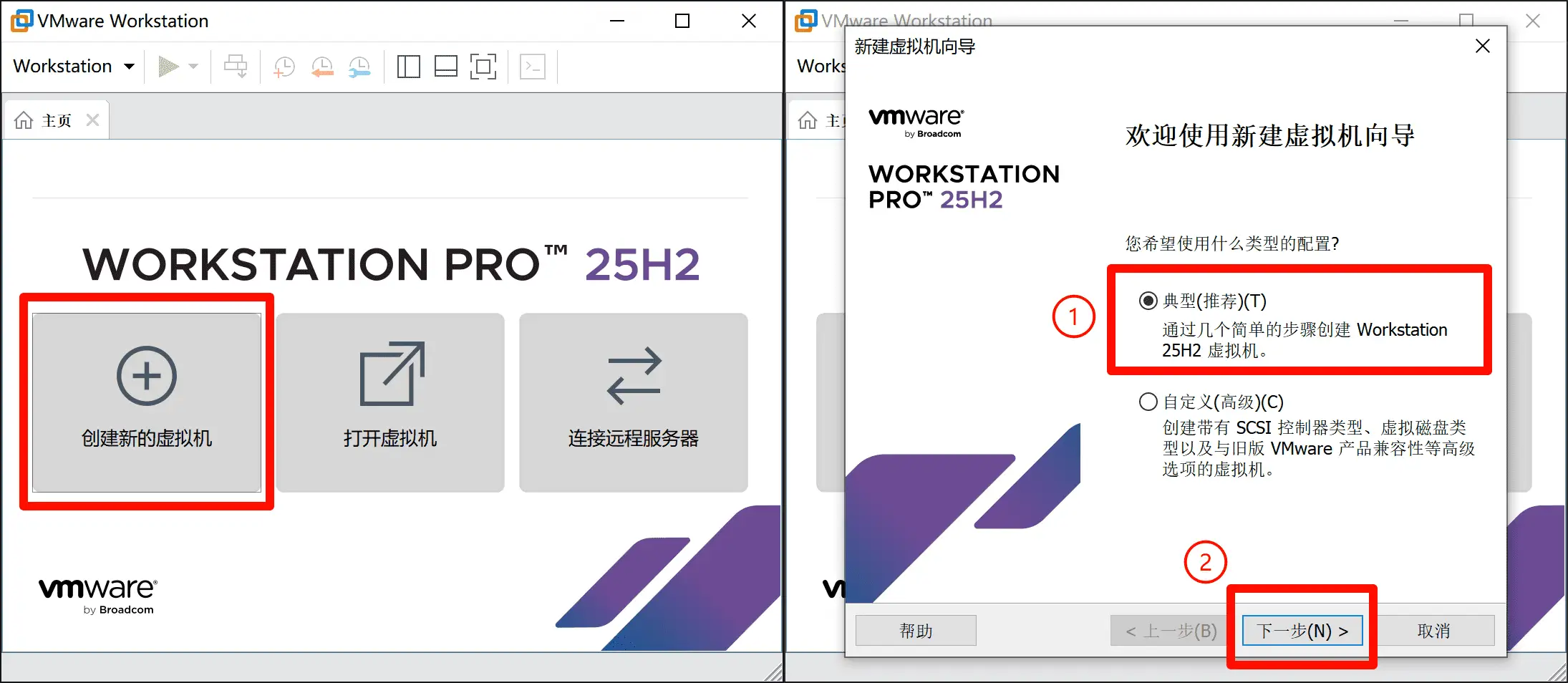
选择「创建新的虚拟机」,选择「典型」,点击「下一步」
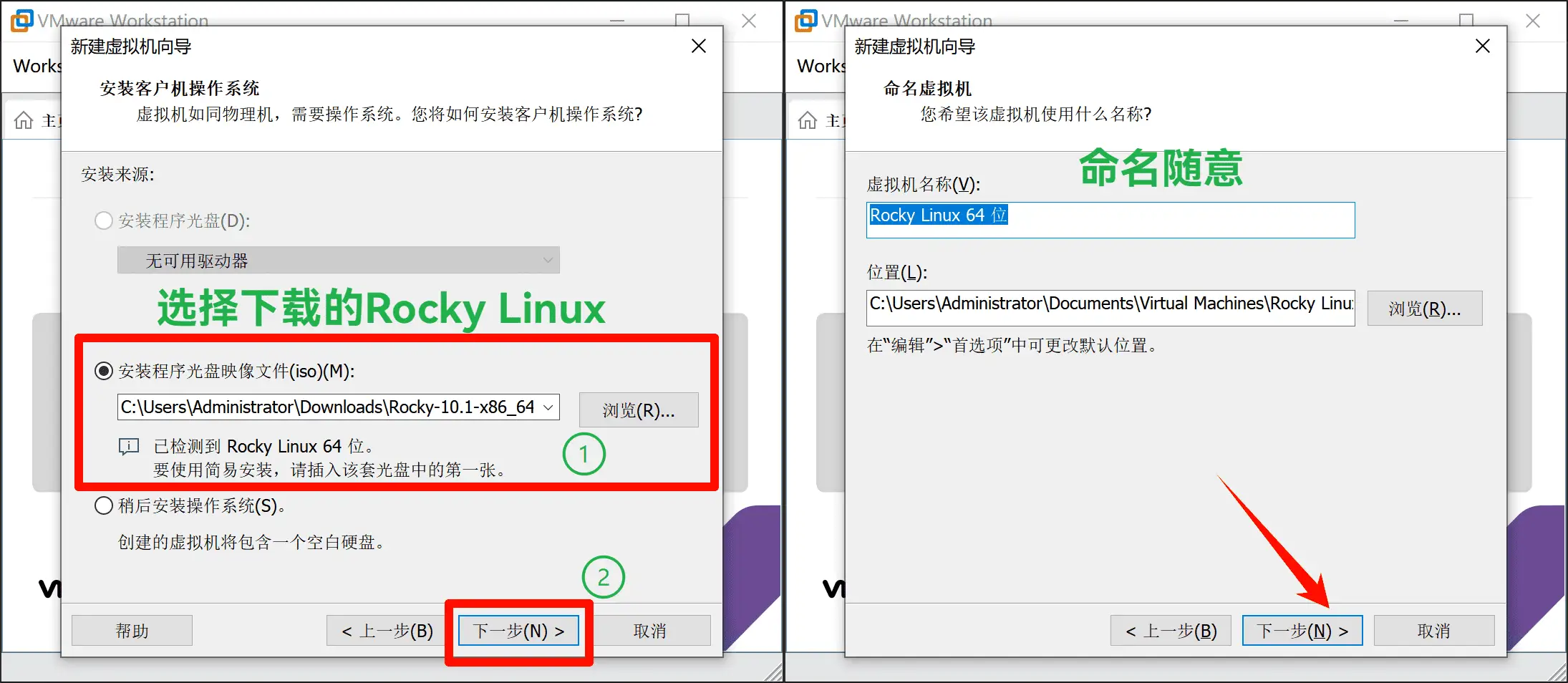
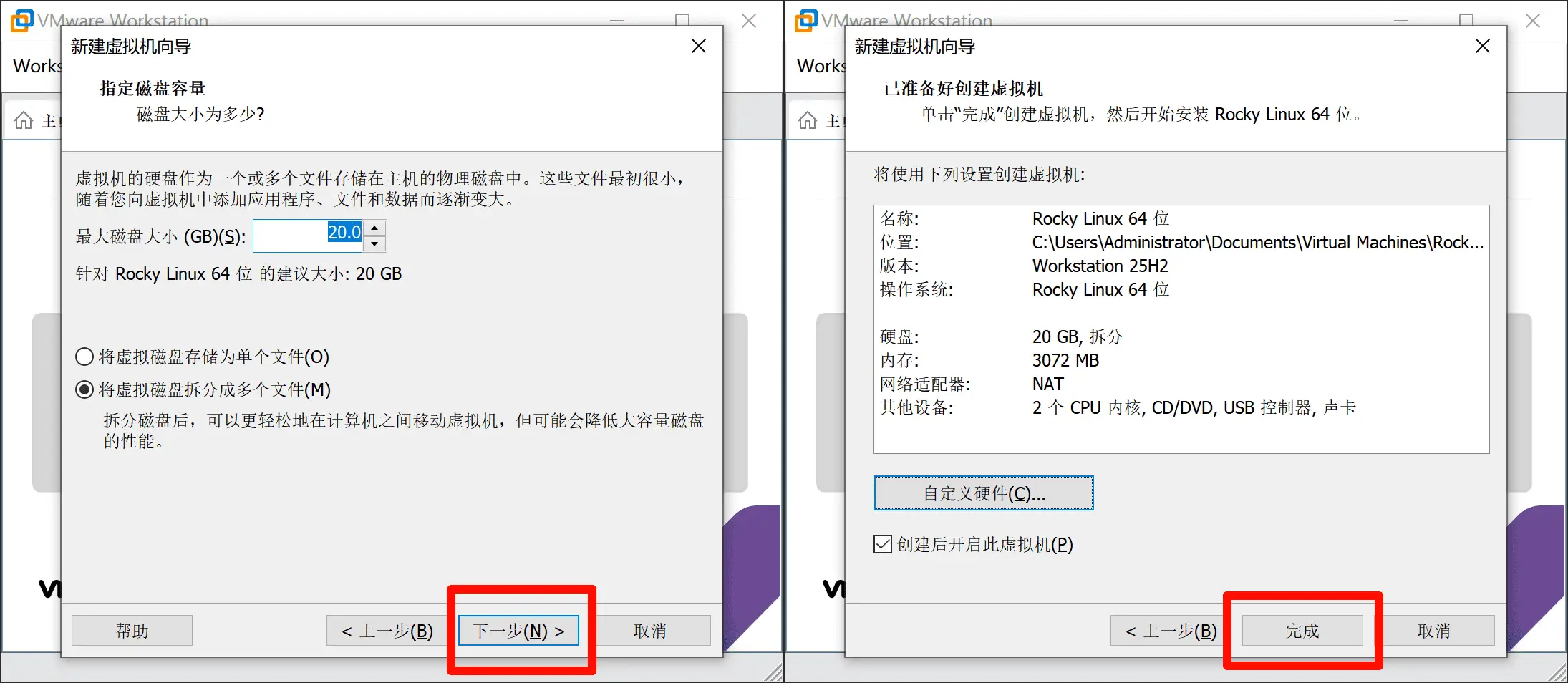
点击「浏览」,选择下载好的镜像,一直点击「下一步」直到「完成」即可
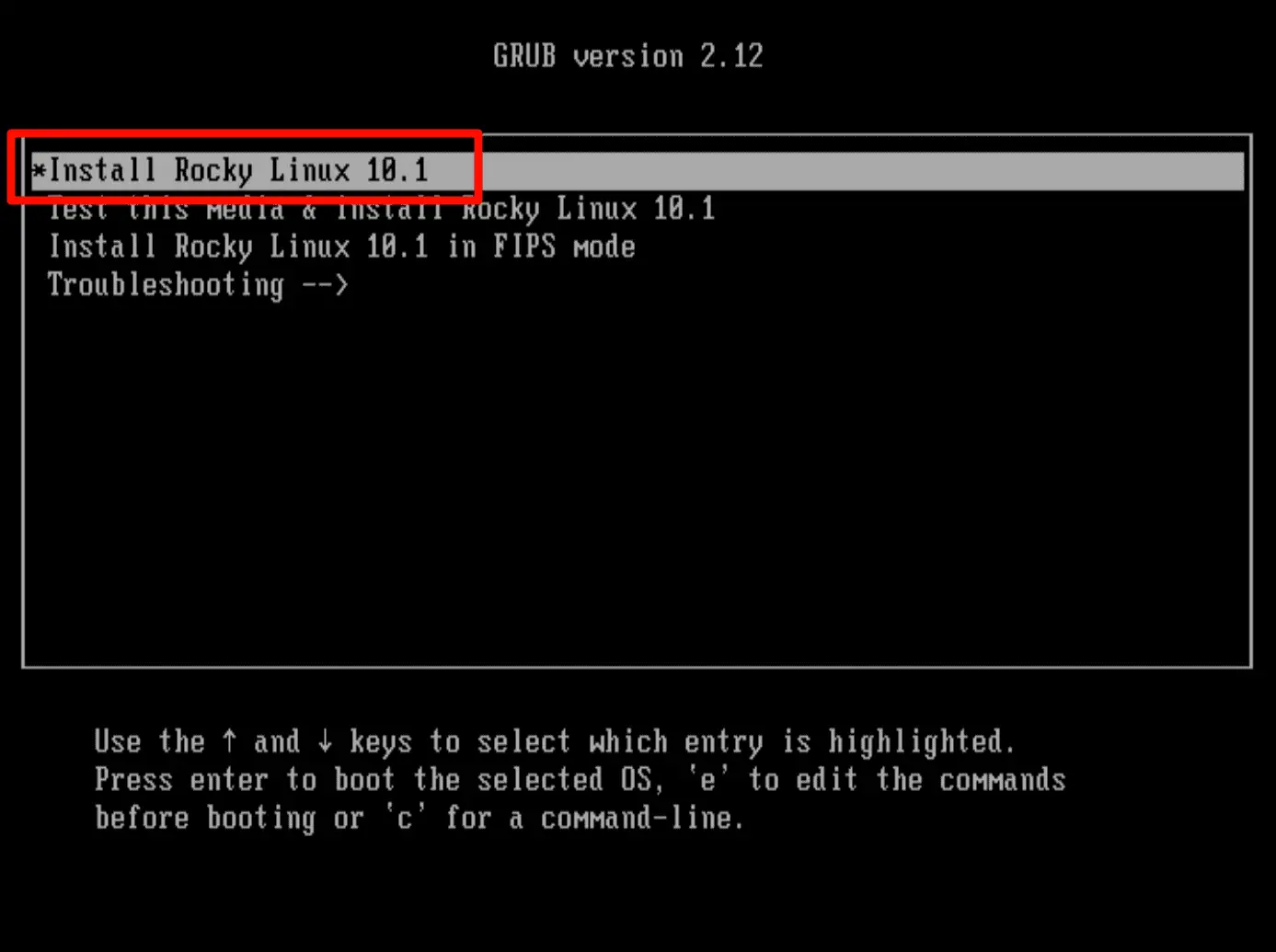
开启虚拟机后,使用键盘的方向键切换至「第一个选项」,回车确认。
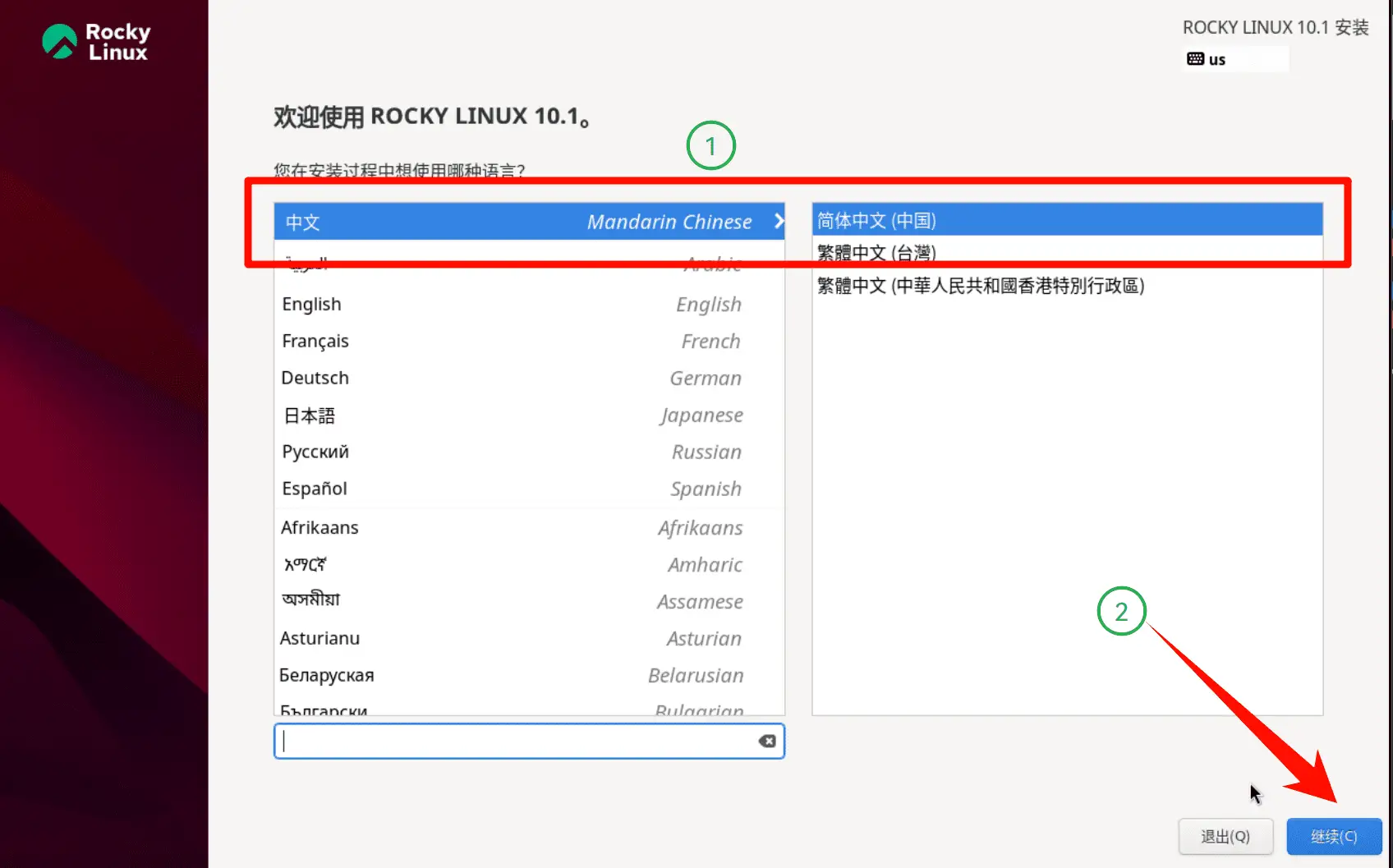
进入安装程序,选择自己喜欢的语言,点击「继续」
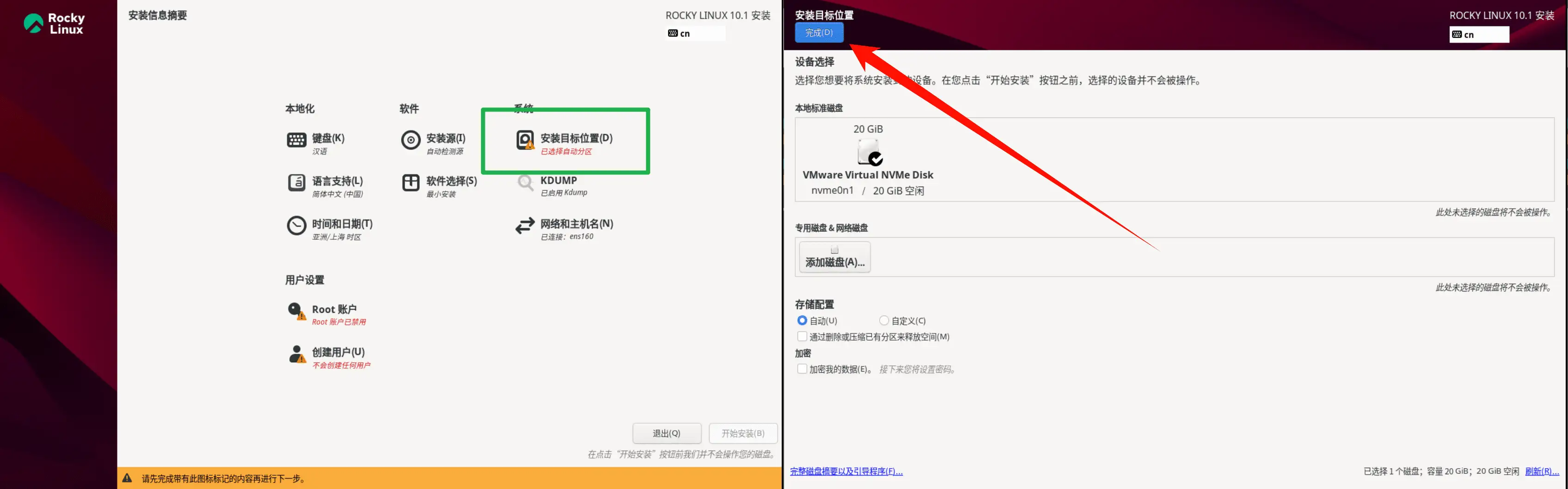
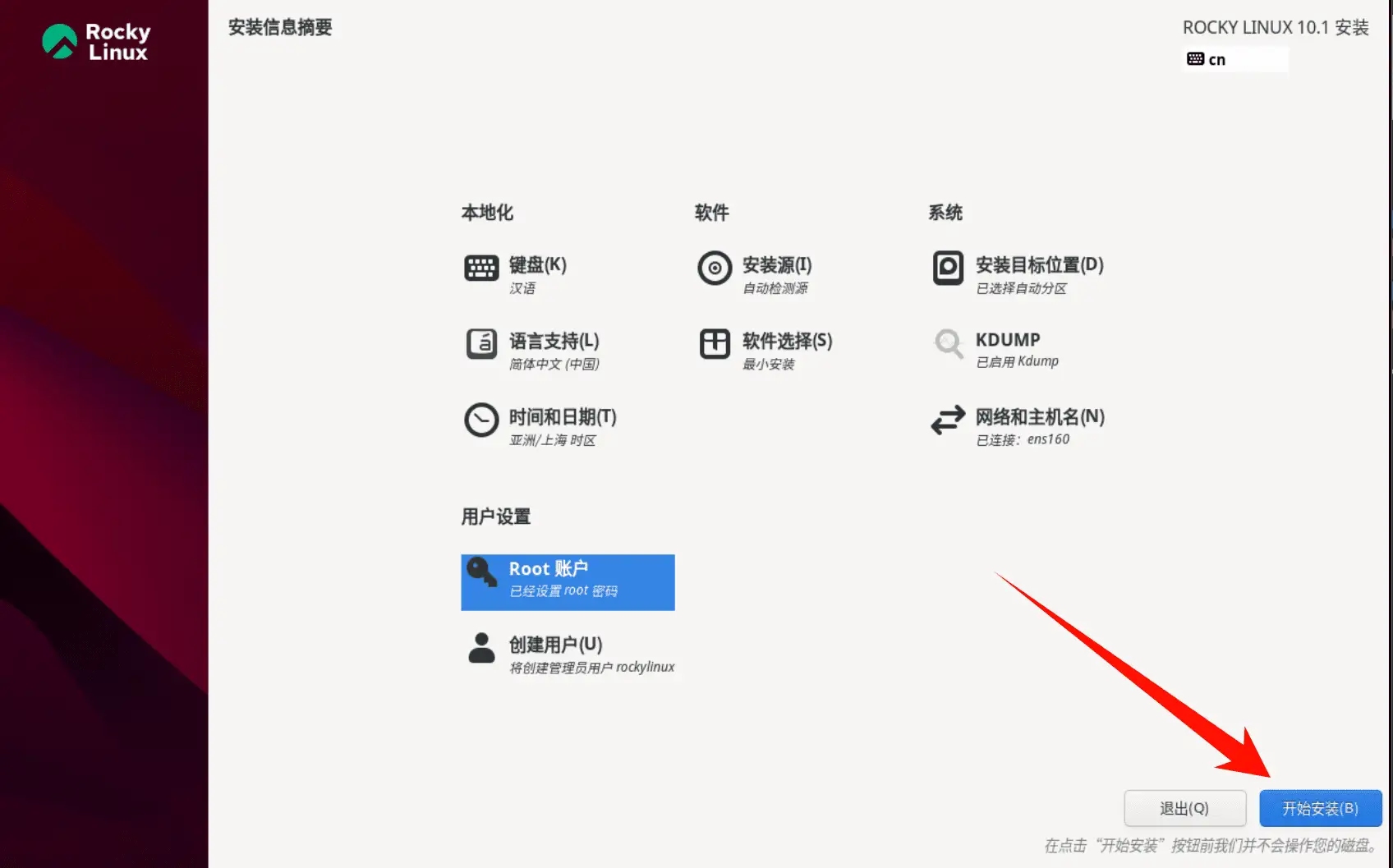
点击「安装目标位置」,进入后直接点击左上角的「完成」即可
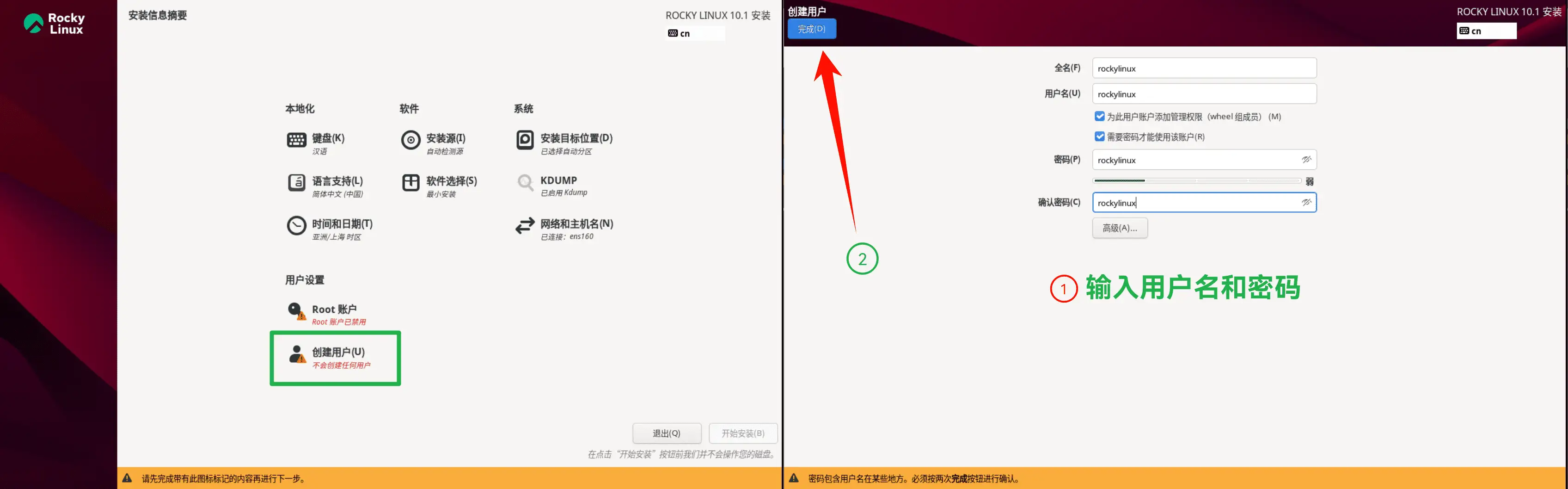
点击「创建用户」,创建一个普通用户,输入用户名和密码后,点击左上角的「完成」
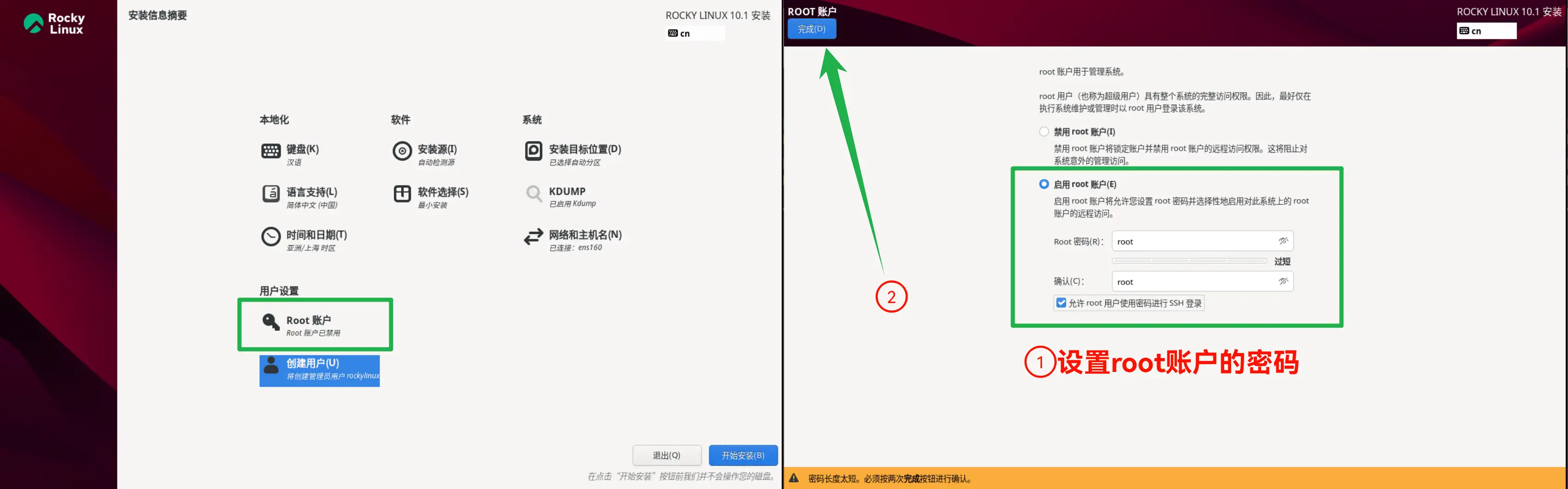
点击「Root账户」,设置root账户的密码后,点击左上角的「完成」
点击右下角「开始安装」进入安装,等待一段时间...
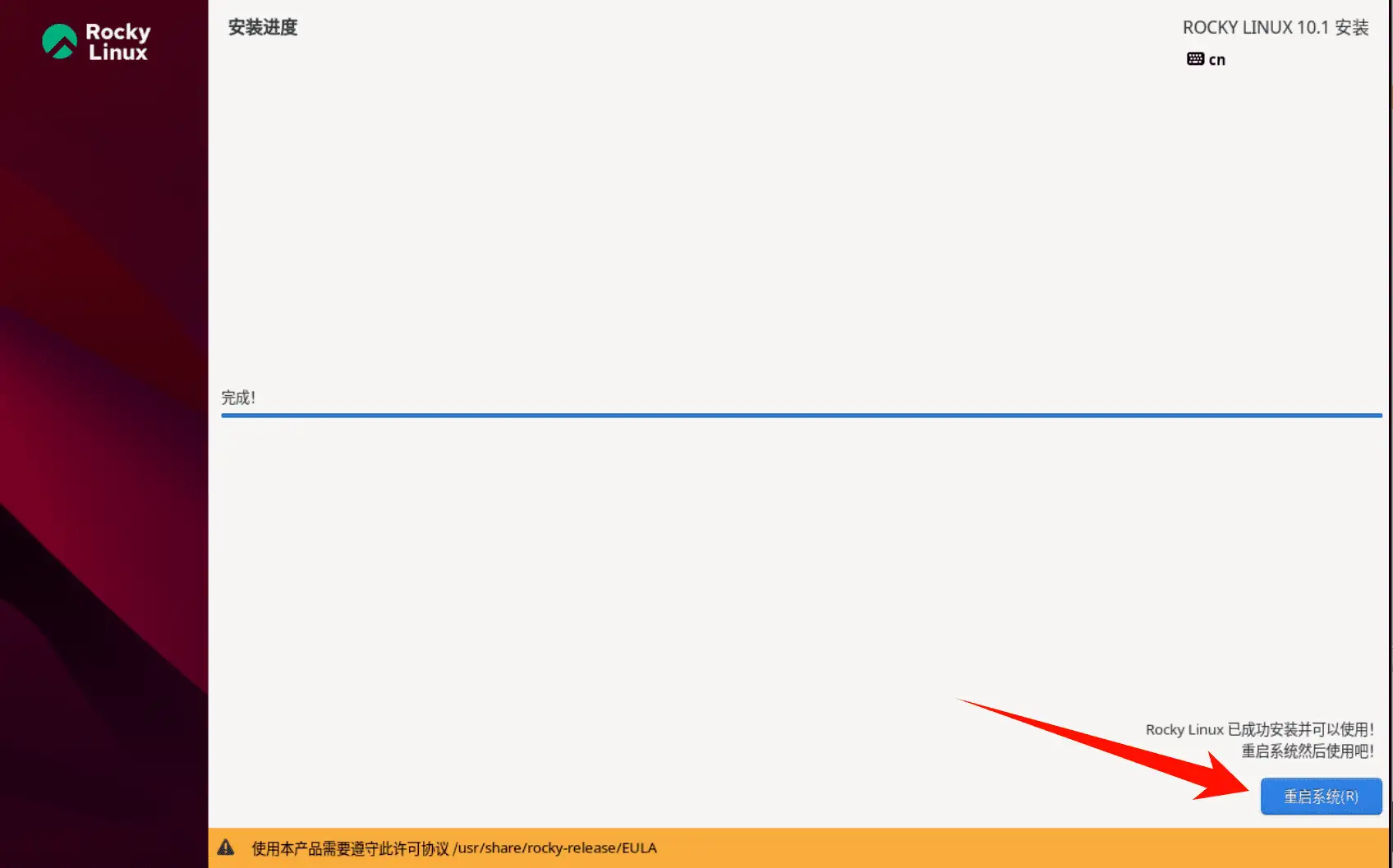
点击右下角「重启系统」,到这里Rocky Linux的安装就已经完成了
3.3 查看版本号
开机后首先输入账号,可以使用普通用户 rockylinux 登录也可以使用root账户登录。登录成功后,可以通过以下的命令来查看系统对应的版本号。
# 查看版本号
cat /etc/*-release
hostnamectl